tomcat
tomcat
jwangtomcat介绍、安装和使用
Tomcat服务器是一个免费的开放源代码的Web应用服务器。
Tomcat是Apache软件基金会(Apache Software Foundation)的Jakarta项目中的一个核心项目,由Apache、Sun和其他一些公司及个人共同开发而成。由于有了Sun的参与和支持,最新的Servlet 和JSP规范总是能在Tomcat中得到体现。
因为Tomcat技术先进、性能稳定,而且免费,因而深受Java爱好者的喜爱并得到了部分软件开发商的认可,是目前比较流行的Web应用服务器。
tomcat的下载
强调: 我们使用的软件版本,要和老师用的版本一致
目前阶段:
jdk8、mysql5、tomcat8
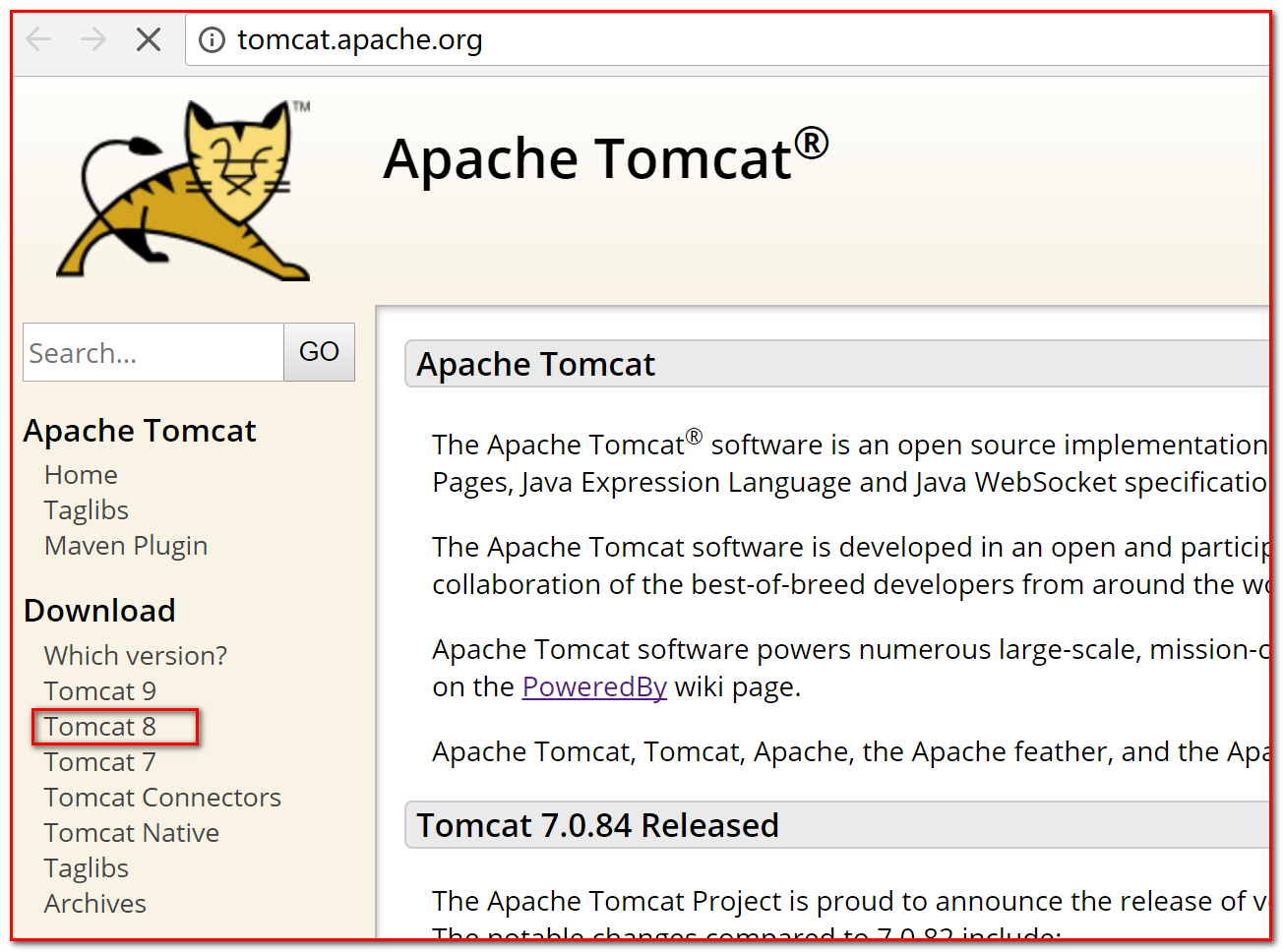
先去官网下载:http://tomcat.apache.org/,选择tomcat8版本(资料已提供)(红框所示):

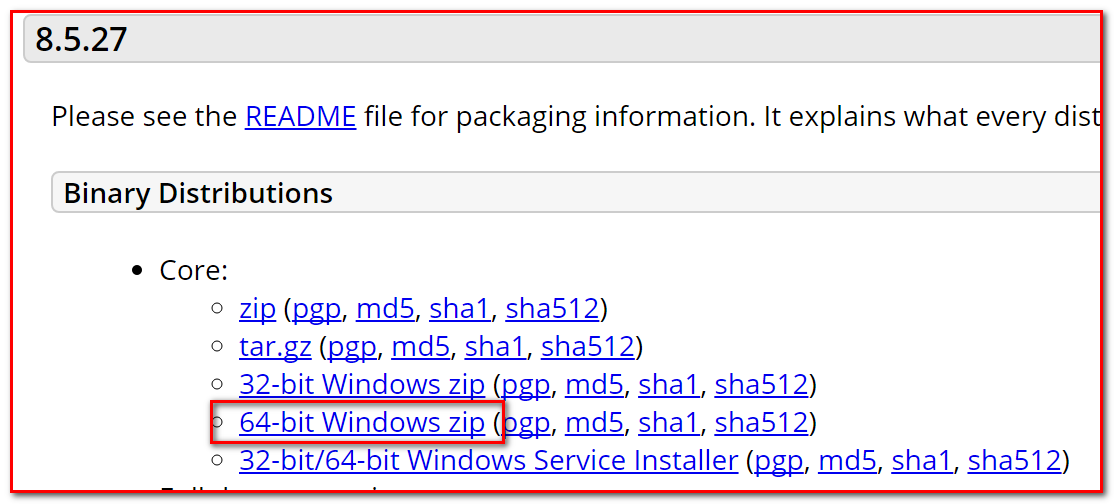
选择要下载的文件(红框所示):
tar.gz 文件 是linux操作系统下的安装版本
exe文件是window操作系统下的安装版本
zip文件是window操作系统下压缩版本(我们选择zip文件)
下载完成:

tomcat服务器软件安装
直接解压当前这个tomcat压缩包:(不要有中文,不要有空格)
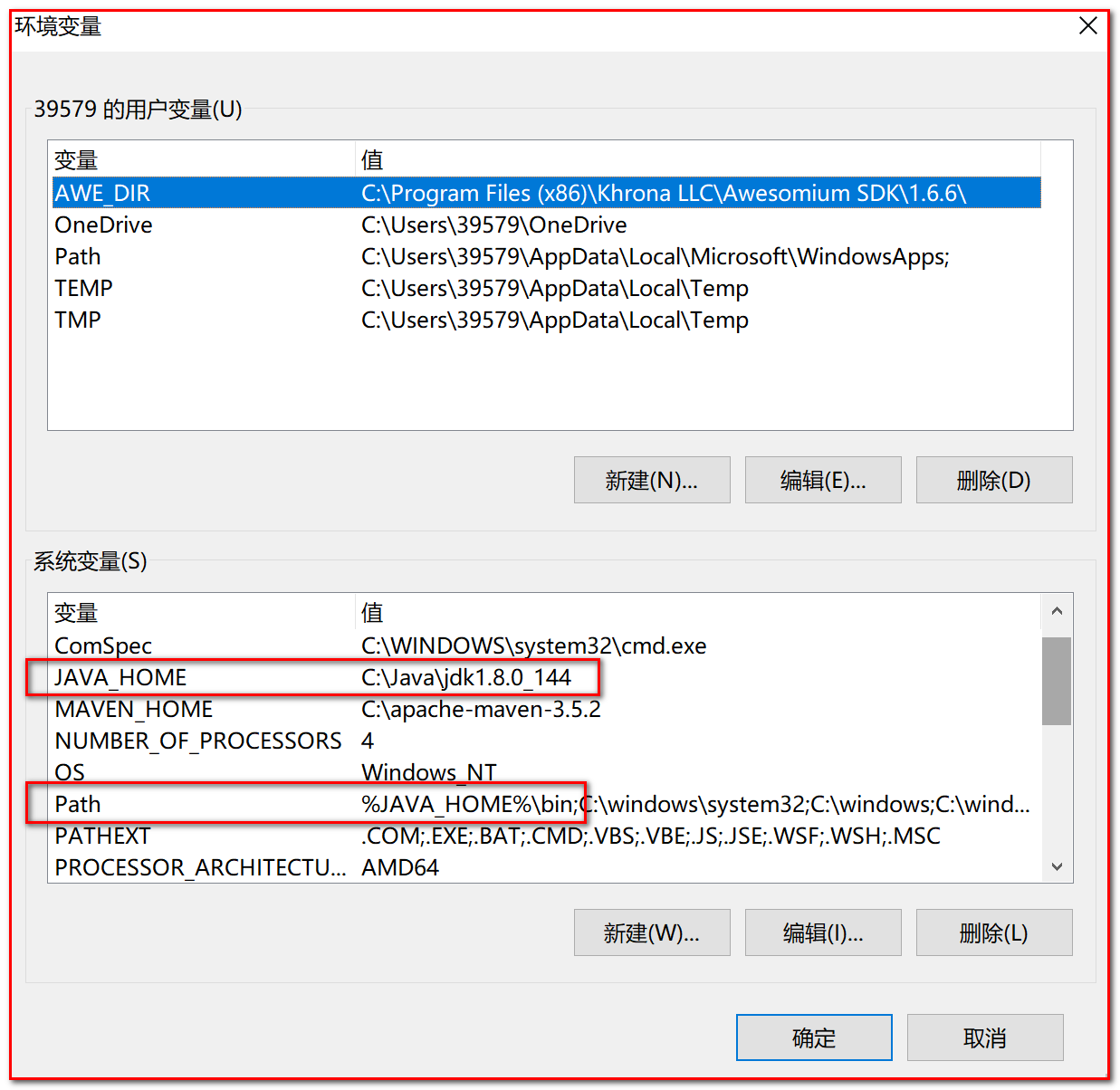
配置环境变量:
tomcat运行依赖于java环境:
tomcat的目录结构
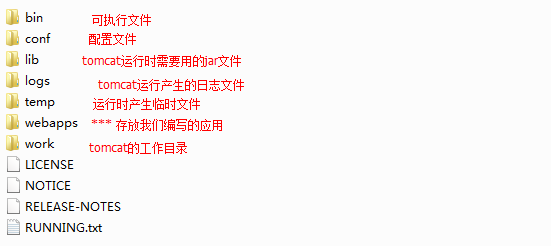
启动与关闭tomcat服务器
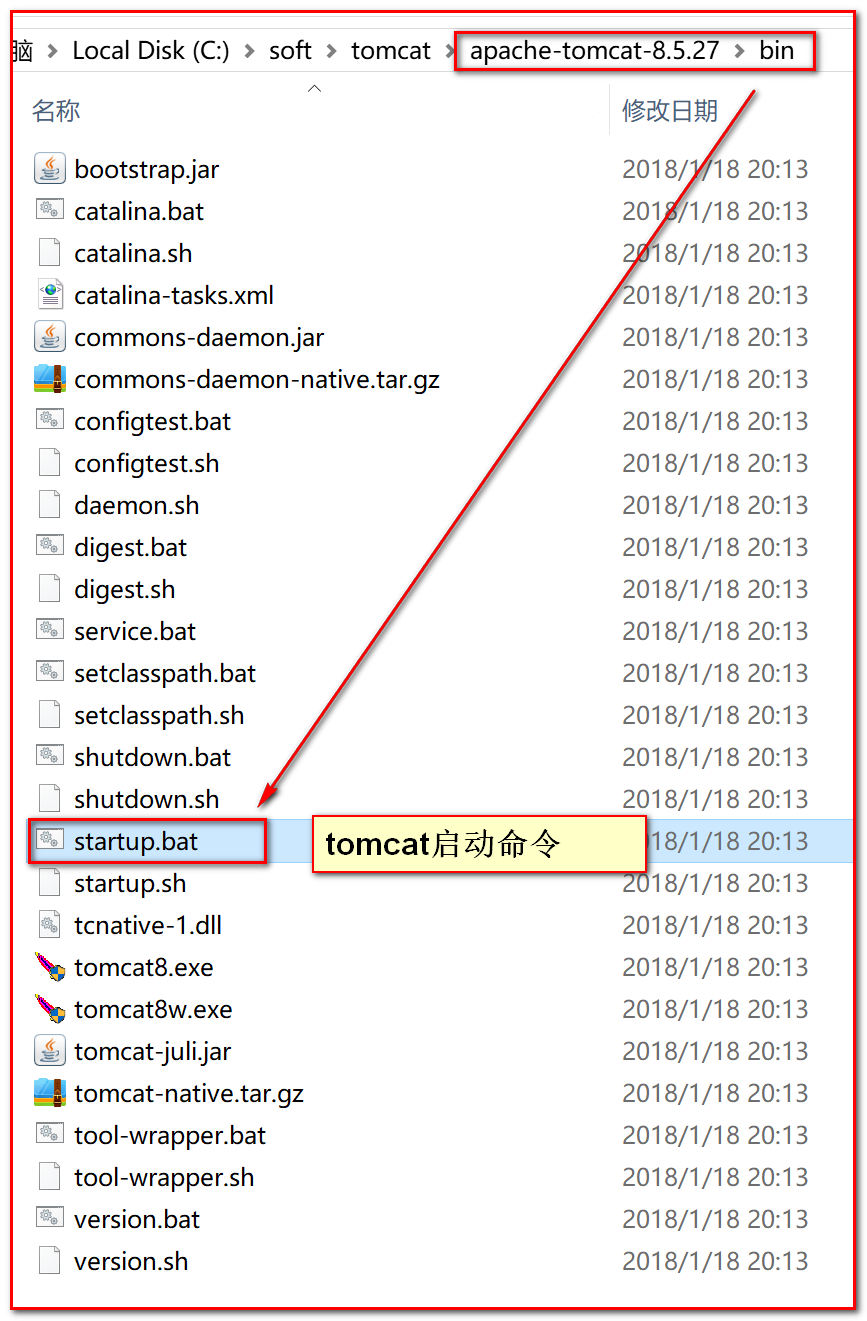
启动tomcat服务器
查找tomcat目录下bin目录,查找其中的startup.bat命令,双击启动服务器:
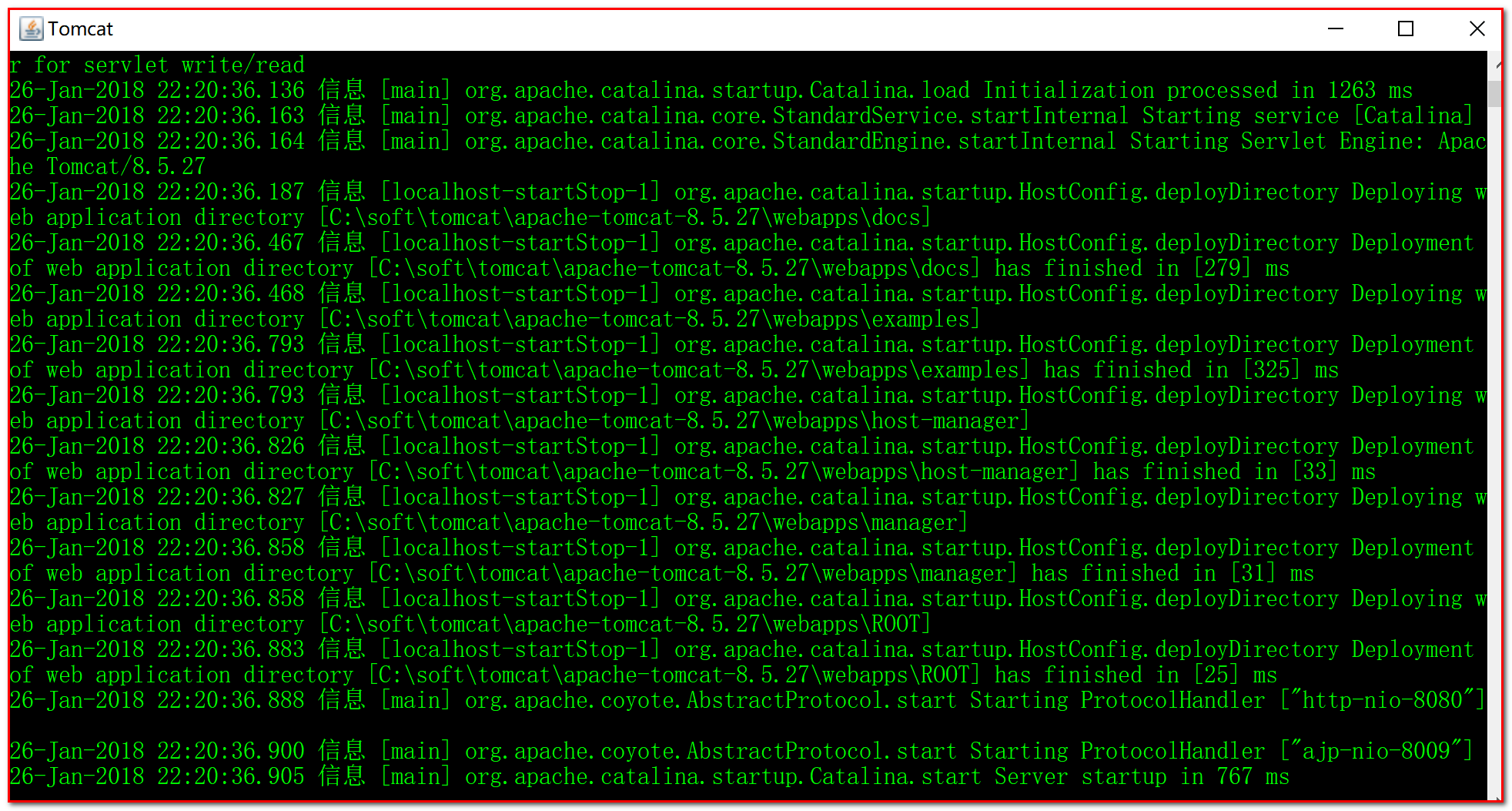
启动效果:
测试访问tomcat服务器
打开浏览器在,在浏览器的地址栏中输入:
http://127.0.0.1:8080或者http://localhost:8080 |
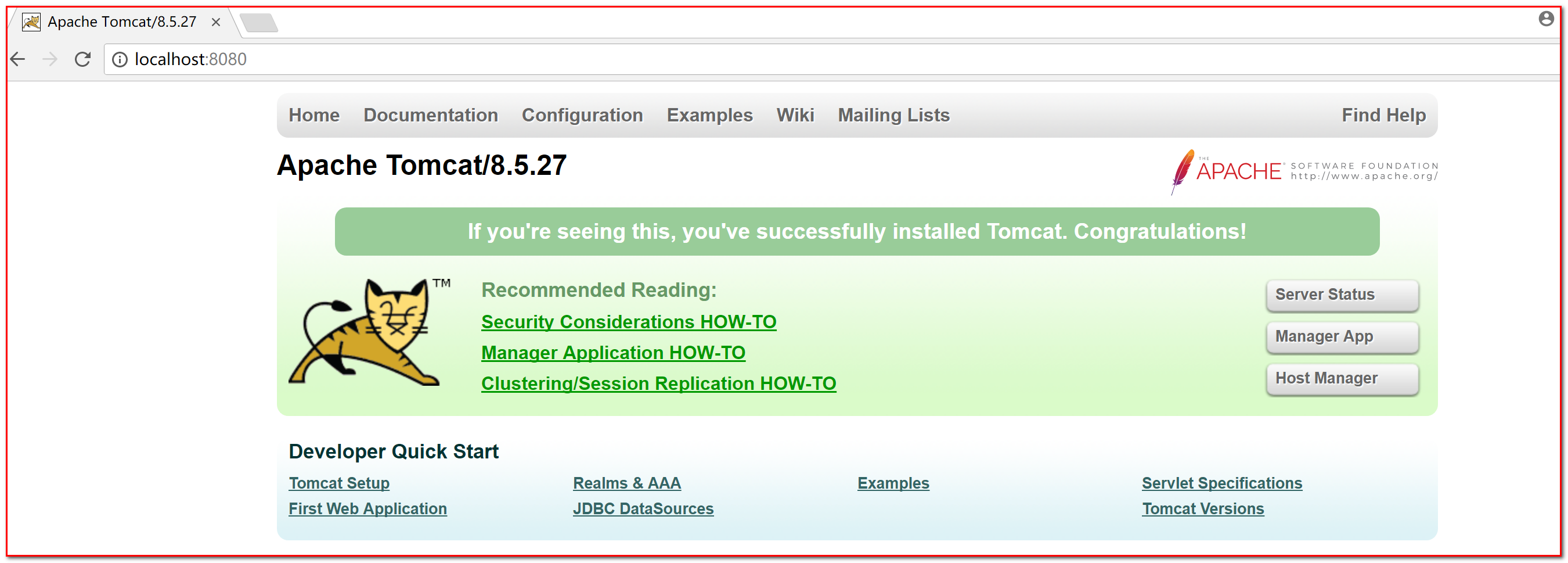
注: Localhost相当于127.0.0.1
关闭tomcat服务器
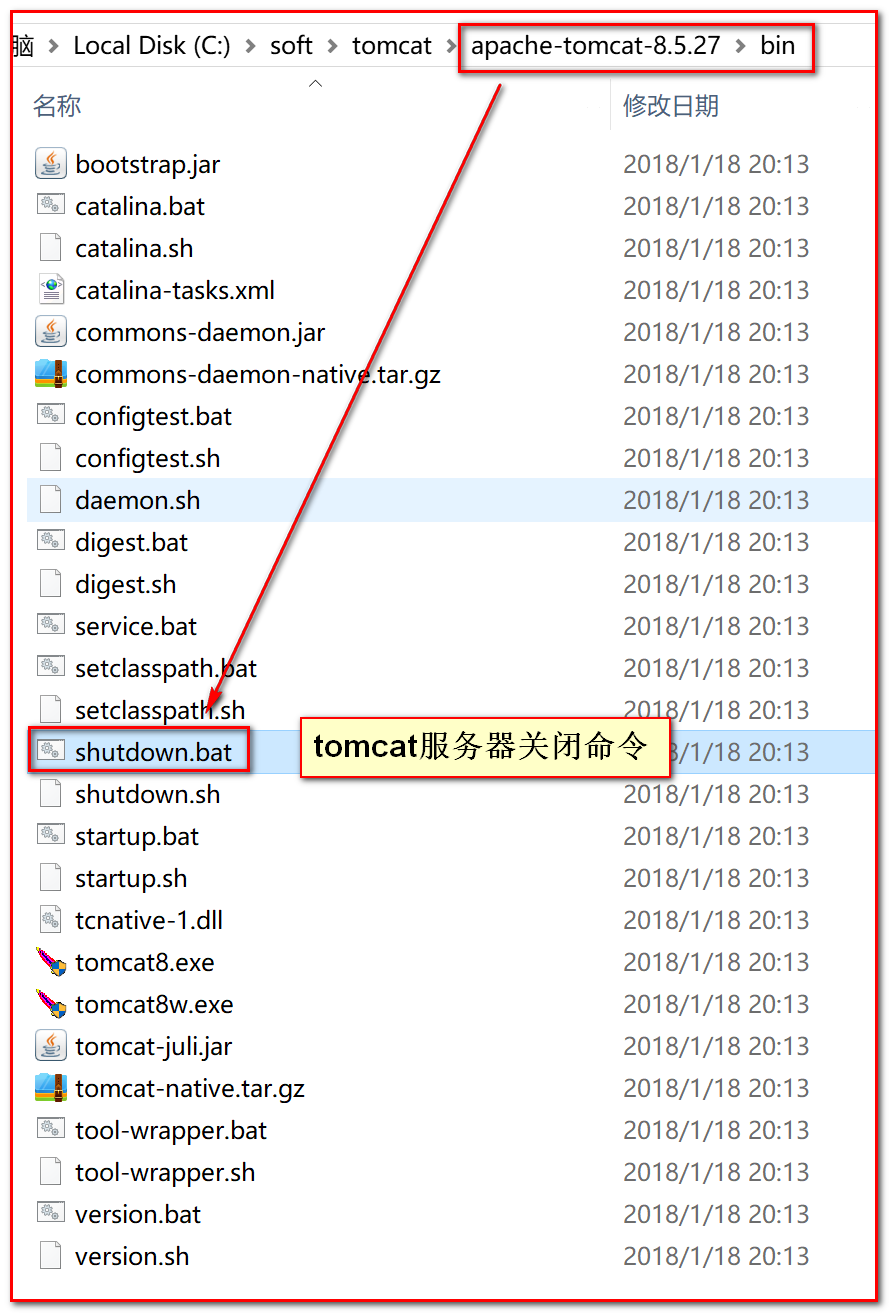
查找tomcat目录下bin目录,查找其中的shutdown.bat命令,双击关闭服务器:
常见问题
安装注意点
- 解压到一个==没有中文和空格==目录下
- 使用之前, 配置java_home和path(jdk环境变量)
- java_home 不要配到bin目录,配到jdk的安装目录
- path 才是配到bin目录
端口号冲突
报如下异常: java.net.BindException: Address already in use: JVM_Bind 8080
解决办法:
第一种:修改Tomcat的端口号
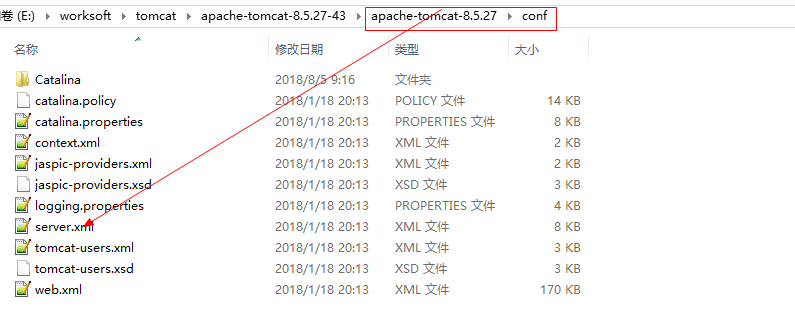
修改conf/server.xml , 第70行左右

第二种:查询出来哪一个进程把8080占用了, 结束掉占用8080端口后的程序
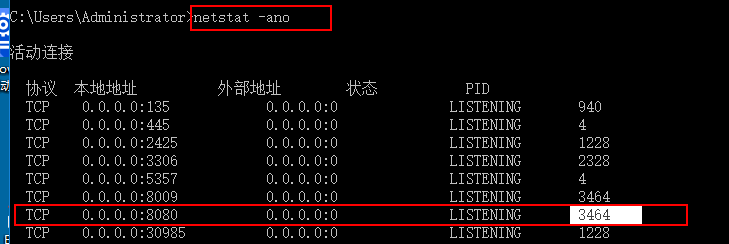
打开命令行输入: netstat -ano
找到占用了8080 端口的 进程的id
去任务管理器kill掉这个id对应的程序
JAVA_HOME没有配置
- 会出现闪退 (如果java_home配置了还是闪退 忽略它了, 后面在IDEA里面进行启动, 就没有这个问题)
运用Tomcat服务器部署WEB项目
WebAPP(文件夹,项目) |
发布项目到tomcat
方式一:直接发布
只要将准备好的web资源直接复制到tomcat/webapps文件夹下,就可以通过浏览器使用http协议访问获取
方式二: 虚拟路径的方式发布项目
- 第一步:在tomcat/conf目录下新建一个Catalina目录(如果已经存在无需创建)

- 第二步:在Catalina目录下创建localhost目录(如果已经存在无需创建)
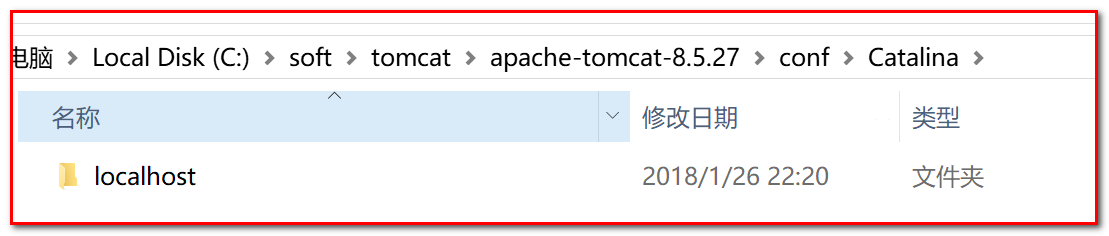
- 第三步:在localhost中创建xml配置文件,名称为:随便写,比如叫做second.xml(注:这个名称是浏览器访问路径)

第四步:添加second.xml文件的内容为: docBase就是你需要作为虚拟路径的项目的路径
<?xml version = "1.0" encoding = "utf-8"?>
<Context docBase="C:\JavaEE_Relation\JavaEE101\itheima101_staticWeb\day24_html" />
第五步:直接访问(通过写配置文件的路径来访问):
http://localhost:8080/second/a.html (second就是配置文件的名字, 映射成了myApp)